

Jak pořídit snímek obrazovky na počítači Mac a notebooku

Snímek obrazovky je obrázek všeho na ploše, aktivního okna nebo webové stránky. Může rychle ukládat důležité informace, sdílet plochu s ostatními a mnoho dalšího. Mac OS vždy usnadňoval pořizování snímků obrazovky. Apple vám nabízí několik možností, jak je pořídit. snímky obrazovky na Macu, od zkratek až po příkazové řádky. Tato příručka uvádí osvědčené metody a podrobně demonstruje pracovní postupy.
OBSAH STRÁNKY:
- Část 1: Rychlý způsob, jak pořídit snímek obrazovky na Macu
- Část 2: Jak pořídit snímek obrazovky na Macu pomocí zkratek
- Část 3: Jak pořídit snímek obrazovky na Macu pomocí Touch Baru
- Část 4: Jak vytvořit snímek obrazovky pomocí aplikace Mac Screenshot
- Část 5: Jak pořídit snímek obrazovky na Macu pomocí příkazového řádku
- Část 6: Jak pořídit snímek obrazovky na Macu pomocí náhledu
- Část 7: Jak zaznamenat snímek obrazovky celé stránky na Macu
- Část 8: Kde najít snímky obrazovky na Macu
Část 1: Rychlý způsob, jak pořídit snímek obrazovky na Macu
Apeaksoft Screen Recorder je jeden z nejlepších nástrojů pro snímání obrazovky na Macu. Dokáže jediným kliknutím zachytit celou plochu nebo jakoukoli její oblast. Navíc nabízí širokou škálu bonusových funkcí, jako jsou nástroje pro kreslení.
Rychlý způsob, jak pořizovat snímky obrazovky na Macu
- Pořiďte snímek obrazovky na Macu jedním kliknutím.
- Kreslení čar a tvarů přímo na snímcích obrazovky.
- Přidejte texty a samolepky na snímky obrazovky Macu.
- Zahrňte bonusové funkce, jako je nahrávání obrazovky.
- K dispozici v systému macOS 10.13 a novějším.
Bezpečné stahování
Bezpečné stahování

Jak udělat snímek obrazovky na Macu
Krok 1. Nainstalujte si nástroj pro snímání obrazovky na Macu
Stáhněte si nástroj pro snímání obrazovky pro Mac a podle pokynů na obrazovce jej nainstalujte do počítače. Pokud potřebujete snímat obrazovku plochy Macu, spusťte jej.

Krok 2. Vytvořte snímek obrazovky
Uložte si vše, co chcete zachytit, na plochu. Klikněte na Screen capture možnost v domovském rozhraní a vyberte požadovanou oblast myší.

Krok 3. Upravte a uložte snímek obrazovky Macu
Nástroj jej poté automaticky zachytí. Zde můžete nakreslit ohraničení, čáru, šipky a další tvary nebo přidat text pomocí panelu nástrojů. Jakmile budete hotovi, můžete snímek obrazovky zkopírovat do schránky nebo jej uložit jako obrázek.

Část 2: Jak pořídit snímek obrazovky na Macu pomocí zkratek
Jeden snadný způsob, jak pořídit snímek obrazovky na Macu, je pomocí klávesnice. Pomocí správných zkratek můžete zachytit celou plochu, aktivní okno nebo část obrazovky. Snímky obrazovky můžete navíc ukládat do schránky nebo na plochu Macu.
| Kombinace tlačítek | Screenshot |
| Shift + Command + 3 | Zachycení celé obrazovky a uložení jako obrázek na plochu |
| Ctrl + Shift + Command + 3 | Snímek obrazovky celé plochy a uložení do schránky |
| Shift + Command + 4 | Uchopte vybranou oblast na ploše a uložte ji jako obrázek |
| Ctrl + Shift + Command + 4 | Snímek obrazovky vybrané oblasti a uložení do schránky |
| Shift + Command + 4 + mezerník | Stiskněte současně Shift + Command + 4, stiskněte mezerník a kliknutím na aktivní okno pořídíte snímek obrazovky na Macu. Pokud chcete pořídit snímek obrazovky ikon na ploše bez tapety, stiskněte klávesy Command + Shift + 4 a poté stiskněte mezerník. Poté umístěte kurzor kamery na soubory, abyste je vybrali, a kliknutím pořiďte snímek obrazovky. |
| Shift + Command + 6 | Snímek obrazovky dotykové lišty a uložení na plochu |
| Ctrl + Shift + Command + 6 | Pořizování snímků obrazovky Touch Baru a jejich ukládání do schránky |
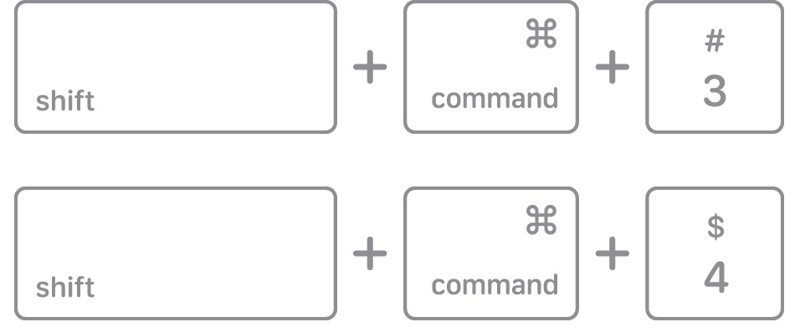
Krok 1. Pokud potřebujete pořídit snímek obrazovky na Macu pomocí rychlých kláves, stiskněte správnou kombinaci tlačítek.
Krok 2. Jakmile budete úspěšní, uslyšíte z reproduktoru zvuk závěrky fotoaparátu.
Krok 3. Ve výchozím nastavení se snímek obrazovky uloží na plochu ve formátu PNG. Pokud je uložen do schránky, otevřete editor obrázků nebo nástroj pro práci s dokumenty a vložte snímek obrazovky z Macu.
Část 3: Jak pořídit snímek obrazovky na Macu pomocí Touch Baru
Touch Bar nabízí pohodlný způsob pořizování snímků obrazovky na Macu. Po nastavení můžete zachytit celou obrazovku, vybranou část, aktivní okno nebo Touch Bar a snímek obrazovky uložit na plochu.
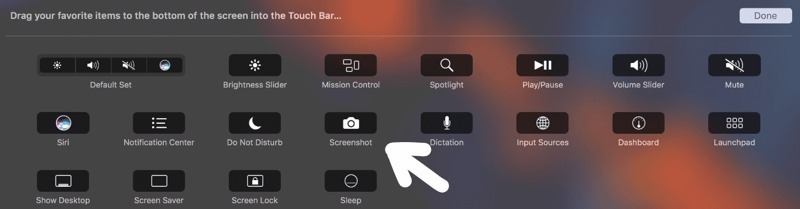
Krok 1. Klepněte na tlačítko jablko menu a zvolte Nastavení systému.
Krok 2. Stiskněte klávesnice a klepněte na tlačítko Nastavení dotykové lišty.
Krok 3. klikněte Přizpůsobte ovládací proužeka rozšiřte Kontrolní proužek na Touch Baru.
Krok 4. Přidat zkratku pro Screenshot na Macu.
Krok 5. Až budete hotovi, klikněte na Hotovo k potvrzení.
Část 4: Jak vytvořit snímek obrazovky pomocí aplikace Mac Screenshot
V novějších verzích macOS můžete na Macu vytvořit snímek obrazovky pomocí vestavěné aplikace Screenshot. Před macOS Mojave se tato aplikace nazývala aplikace Grab. Najdete ji ve složce Ostatní nebo Utility nebo pomocí zástupce.
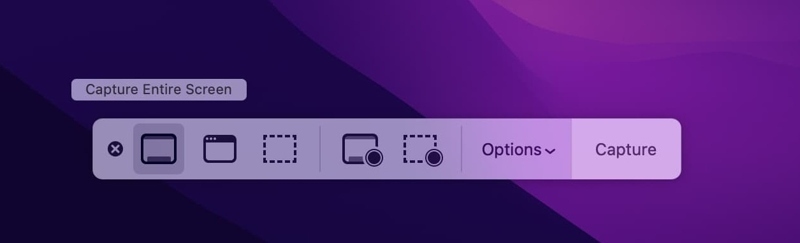
Krok 1. Přejděte na Ostatní složku a klikněte na Screenshot aplikace. Nebo stiskněte Command + Shift + 5 otevřít.
Krok 2. Nyní uvidíte na panelu nástrojů několik tlačítek:
Zachytit úvodní obrazovku slouží k vytvoření snímku obrazovky všeho na monitoru.
Zachyťte vybraná okna používá se k pořízení snímku obrazovky jedné aplikace nebo okna.
Zachyťte vybranou část slouží k zachycení vybrané části obrazovky.
Záznam celé obrazovky dokáže vytvořit videozáznam vaší plochy.
Zaznamenat vybranou část umožňuje nahrát video určité části.
Poznámka: Pokud chcete upravit nastavení snímků obrazovky, klikněte na tlačítko Možnosti.
Část 5: Jak pořídit snímek obrazovky na Macu pomocí příkazového řádku
Pro technicky zdatné uživatele je dobrý nápad pořizovat snímky obrazovky na Macu pomocí příkazů. Tato metoda je k dispozici i v případě, že vám nefunguje klávesnice. Samozřejmě musíte příkaz provádět opatrně. Jinak se snímek obrazovky nepodaří.
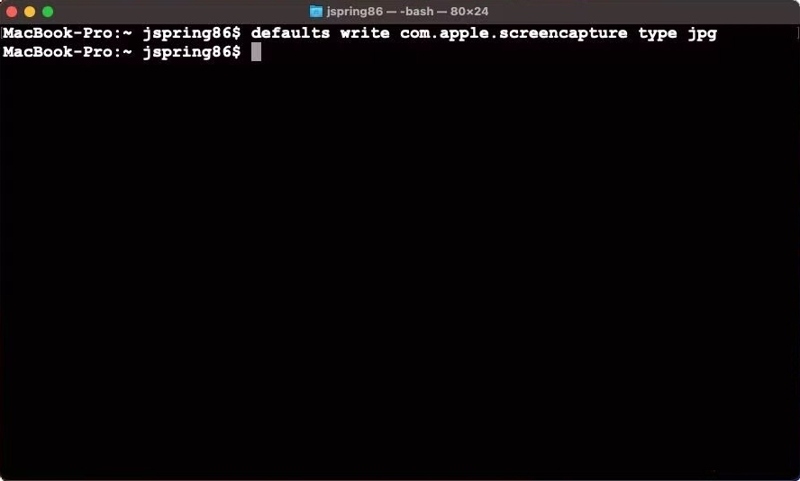
Krok 1. Spusťte terminál app od Dok bar nebo Aplikace složka.
Krok 2. Vstup snímek obrazovky screen.png a stiskněte Zpět na klávesnici.
Krok 3. Poté najdete snímek obrazovky na ploše s názvem souboru obrazovka.jpg.
Část 6: Jak pořídit snímek obrazovky na Macu pomocí náhledu
Vestavěná aplikace Náhled je výchozím nástrojem pro úpravu obrázků na Macu. Kromě úpravy obrázků můžete na Macu také pořídit snímek obrazovky celé plochy, vybrané části nebo aktivního okna.
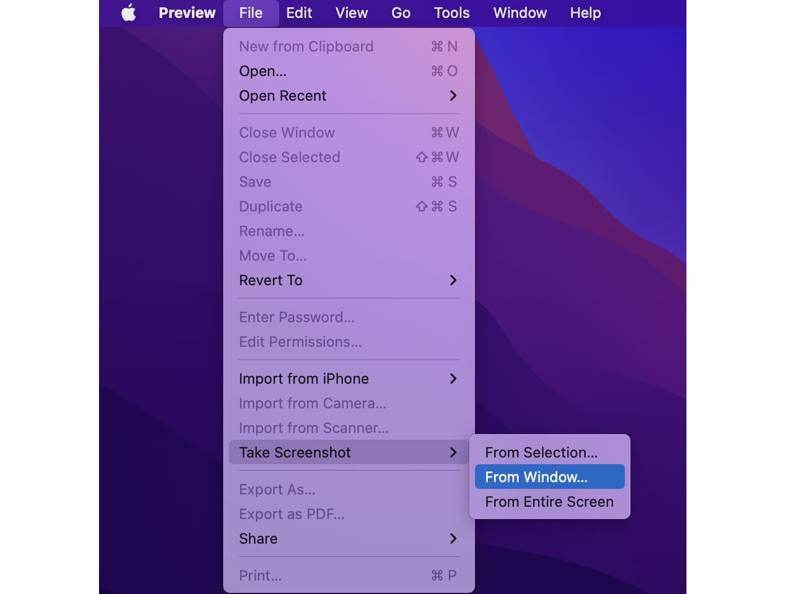
Krok 1. Vložte obrazovku nebo okno, které chcete zachytit.
Krok 2. Otevřete Náhled app.
Krok 3. Přejít na Soubor a klikněte na Vezměte snímek.
Krok 4. Vyberte možnost, například Z výběru, Z oknanebo Z celé obrazovky, v závislosti na vaší potřebě.
Krok 5. Postupujte podle pokynů na obrazovce a uložte snímek obrazovky na Macu.
Krok 6. Po dokončení můžete také upravit snímek obrazovky.
Část 7: Jak zaznamenat snímek obrazovky celé stránky na Macu
Někdy můžete chtít na Macu pořídit snímek obrazovky celé stránky, abyste uložili všechny informace. Klávesové zkratky samozřejmě dokáží zaznamenat pouze to, co je na obrazovce, ale ne posouvající se snímek obrazovky. Naštěstí vám nástroje pro vývojáře, rozšíření prohlížeče a nástroje pro snímání obrazovky třetích stran mohou vyhovět.
Jak zaznamenat snímek obrazovky celé stránky na Macu pomocí nástrojů pro vývojáře
Krok 1. Spusť svůj Safari app.
Krok 2. Přejít na Safari menu, zvolte Nastavení or Nastavení.
Krok 3. Přejít na pokročilý a zaškrtněte políčko vedle Zobrazit nabídku Vývoj na panelu nabídek.
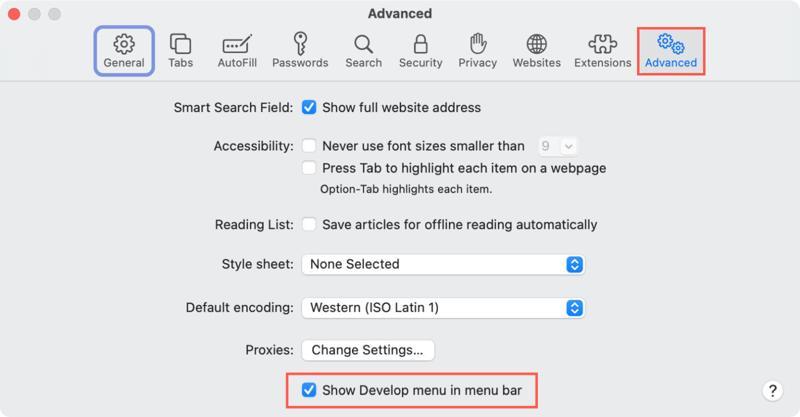
Krok 4. Vraťte se na obrazovku Safari a přejděte na webovou stránku, kterou chcete uložit.
Krok 5. Klepněte na tlačítko Rozvíjet menu a zvolte Zobrazit webového inspektora z nabídky.
Krok 6. Přepněte na Prvky záložku na pravém panelu.
Krok 7. Klikněte pravým tlačítkem myši na první řádek .
Krok 8. Vybrat Snímání snímku z kontextové nabídky pro vytvoření posouvajícího se snímku obrazovky na Macu.
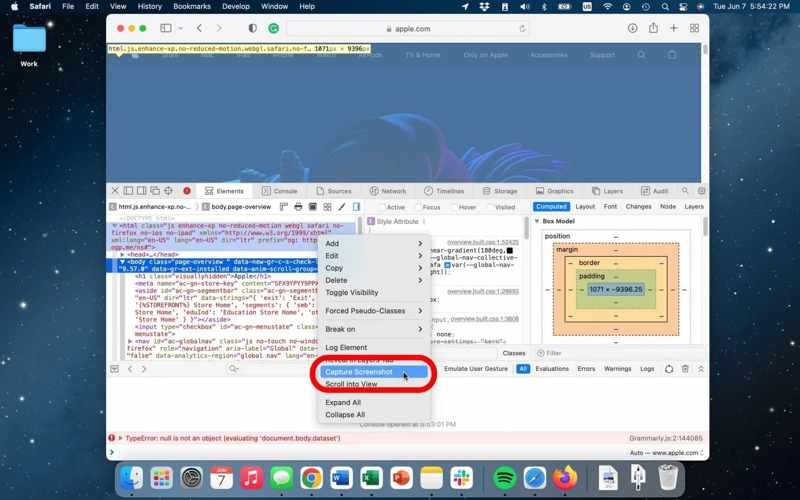
Krok 9. Po dokončení vyberte umístění pro uložení snímku obrazovky na Macu a zadejte název souboru.
Krok 10. Nakonec klepněte na tlačítko Uložit .
Krok 11. Klepněte na tlačítko X v levém horním rohu zavřete Webový inspektor.
Poznámka: Celou stránku můžete na Macu zachytit také pomocí Nástrojů pro vývojáře v prohlížeči Google Chrome.
Jak uložit snímek obrazovky s posouváním na Macu pomocí funkce Tisk
Kromě toho vám Safari umožňuje uložit na Macu snímek obrazovky s posuvným displejem díky vestavěné funkci Tisk stránky. Otevře virtuální tiskárnu, pořídí snímek obrazovky celé webové stránky a uloží jej jako soubor PDF.
Krok 1. V Safari navštivte webovou stránku, ze které chcete pořídit snímek obrazovky.

Krok 2. Klikněte pravým tlačítkem myši na prázdné místo na stránce a vyberte Tisk stránky. Nebo jděte do Soubor menu a zvolte Tisk.
Krok 3. Vybrat Uložit jako PDF z rozbalovacího seznamu formát.
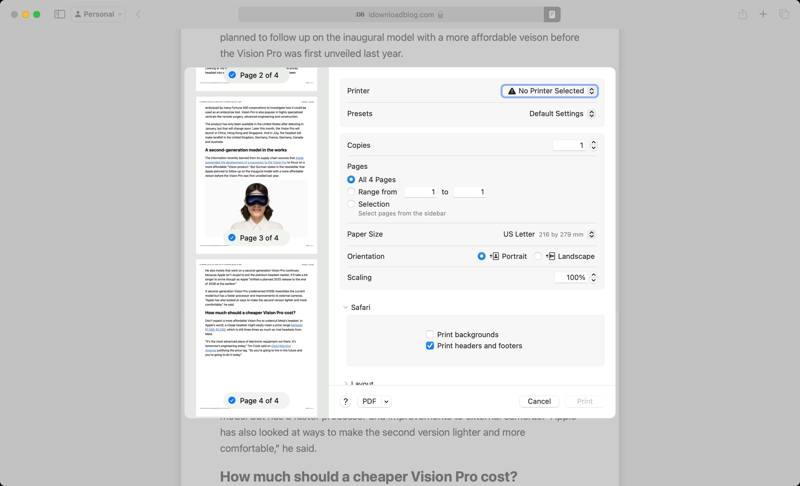
Krok 4. Klepněte na tlačítko Tisk .
Krok 5. Poté nastavte výstupní složku, zapište název souboru a klikněte na Uložit.
Další čtení
Jak vytvořit posouvací snímek obrazovky na Macu pomocí rozšíření
Dalším způsobem, jak na Macu vytvářet posouvající se snímky obrazovky, je použití rozšíření. Například FireShot je všestranné rozšíření pro zachycení webu bez vynechání detailů. Dokáže ukládat celé webové stránky ve formátu PDF, JPG nebo PNG.
Krok 1. Přejděte do Mac App Storu, vyhledejte FireShot a nainstalujte si ho v Safari.
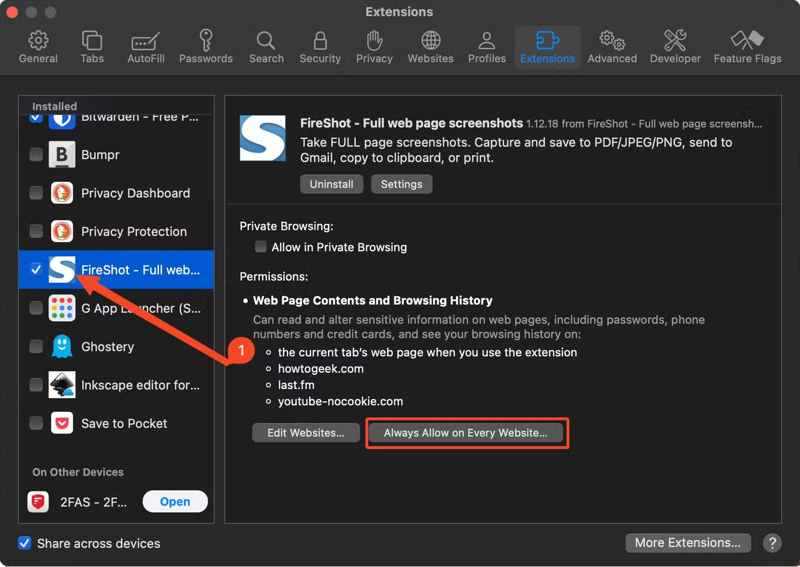
Krok 2. Přejít na Safari menu, zvolte Nastavenía přepněte na Rozšíření.
Krok 3. vybrat FireShot v panelu Nainstalováno a klikněte na Vždy povolit na všech webových stránkách.
Krok 4. Nyní navštivte webovou stránku v Safari a klikněte na FireShot tlačítko a vyberte Počítejte s jedním dnem povolit to.
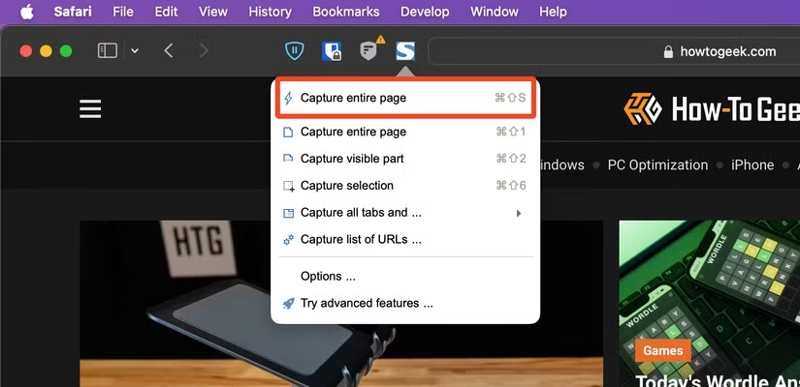
Krok 5. Dále klikněte na tlačítko FireShot znovu stiskněte tlačítko a vyberte Zachyťte celou stránku or Zachyťte výběr.
Krok 6. Poté uložte snímek obrazovky na Macu.
Jak pořídit snímek obrazovky celé stránky na Macu pomocí online nástrojů pro snímání obrazovky
Webové nástroje pro snímání obrazovky dokáží pořídit snímek obrazovky celého počítače Mac bez nutnosti jakékoli instalace. Pokud je to v některých případech nepohodlné, můžete rychle pořídit snímek obrazovky celé stránky na Macu pomocí online nástroje, jako je WebShot.
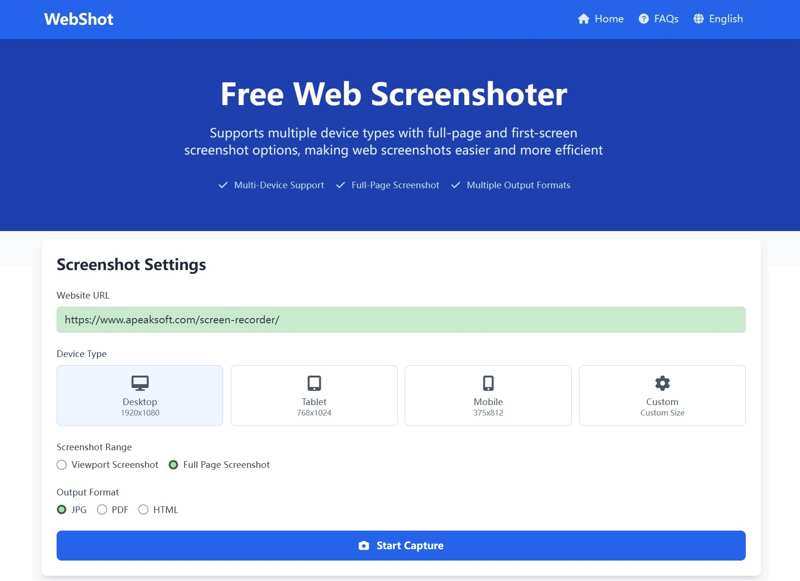
Krok 1. Pokud chcete na Macu zachytit celou stránku, vytvořte v Safari novou kartu a navštivte https://webshot.cc/.
Krok 2. Zkopírujte a vložte URL adresu do pole.
Krok 3. Vyberte typ zařízení. Zde vybereme Desktop.
Krok 4. vybrat Snímek celé stránkya nastavte výstupní formát.
Krok 5. Klepněte na tlačítko Začněte zachytit .
Krok 6. Po dokončení si prohlédněte náhled výsledku.
Krok 7. Nakonec klikněte na ikonu Stáhnout JPG tlačítko pro uložení snímku obrazovky na Macu.
Část 8: Kde najít snímky obrazovky na Macu
Kde najít snímky obrazovky na Macu? Ve výchozím nastavení se snímky obrazovky automaticky ukládají na plochu ve formátu PNG. Pokud je na ploše nemůžete najít, můžete změnit výchozí cestu. Snímky obrazovky musíte najít pomocí Finderu.
Otevřete Nálezce aplikaci z Dock baru stiskněte Command + F, a zadejte kMDItemIsScreenCapture:1Pak uvidíte všechny snímky obrazovky na vašem Macu, bez ohledu na to, kde jsou uloženy.
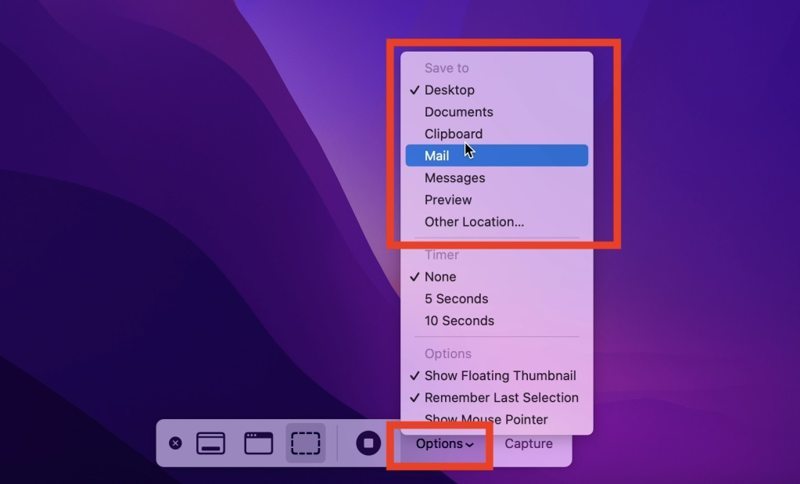
Pokud chcete změnit výchozí cestu ke snímku obrazovky, stiskněte Shift + Command + 5 otevřete aplikaci Snímek obrazovky. Klikněte na možnosti tlačítko a nastavte novou cestu pod ním Uložit do.Závěr
Závěr
Tato příručka vysvětlila, jak na to pořiďte snímek obrazovky na MacuPomocí klávesových zkratek můžete zachytit celou obrazovku, její část nebo okno. Můžete také vyzkoušet Touch Bar, aplikaci Screenshot, příkazový řádek nebo Náhled. Také jsme vám ukázali několik způsobů, jak zachytit celou webovou stránku na Macu. Apeaksoft Screen Recorder je flexibilní volbou pro začátečníky i pokročilé uživatele.
Související články




